הייהיהיהיי....
מה קורה? הכל טוב?
איך החופש? D;
כמו שאתם יודעים, אני טסה חוחו עוד 5 ימים, יום חמישי הזה, אז לא מזמינים.
אבל הכנתי לכם פוסט ענק עם עזרים ומדריכים ודברים נחמדים (:
וכנראה שיבוא עוד פוסט כזה לפני שאני טסה,סביבות יום שלישי-רביעי, אבל את זה אני לא מבטיחה, רק אם יהיה זמן (; לא יהיה, אין לי זמן :/
והעליתי עיצוב חדש! איך הוא?
אני חושבת שיצא לי ממש יפה, במיוחד הכותרת. למרות שזה שוב חום ~
אשמח לשמוע תגובות ^^
טוב אז יאללה בלי חפירות,
כל מה שכאן לשימוש אישי ואין לקחת אותו בשום דרך לשום מקום.
מדריך לריטוש תמונה המדריך אמור לעלות גם באקסטרים באוגוסט אחרי שאחזור
שלב 1: פתחו את התמונה הרצויה, אני בחרתי בתמונה של אגם 
שלב 2: בחרו בכלי הריטוש כמו בתמונה

שלב 3: לנוחות קרבו את התמונה [זום], סמנו את הקטע ה"פצוע" כמו בתמונה 
בתמונה לקחתי חלק גדול, אבל עדיף לעשות את זה כמה פעמים בחלקים קטנים כדי שיצא אמין.
שלב 4: גררו את ה"קיווקווים" שסימנו על הפצעים לאזור שצבע עורו דומה לצבע העור בעל הפצעונים , בדרך כלל זה ליד. אתם יכולים להעזר בציור:
 לחצו להגדלה
שלב 5: עכשיו המשיכו כך עד שתכסו את כל החלק ה"פצוע" עד שתגידו לתוצאה מושלמת בעניכם. זה מה שאני הגעתי אליו:

שלב 6: לטאץ' הסופי אתם יכולים לשכפל את התמונה, ללחוץ על Filter > Blur > Smart Blur ולמלא את הפרטים הבאים:

שלב 7: בחלון הליירים, הורידו את השקיפות ל30% לשכבה המטושטשת [במקרה הזה, אני ממליצה בדרך כלל על 20%-40% תלוי בתמונה ובאיך שאתם חושבים לנכון]

שלב 8: אחדו שכבות וזהו P: זו התוצאה [שימו לב איזה שינוי בין הגבות, היכן שהיו הפצעונים]:

נכון יפה?
אי אפשר לומר שהמצאתי את המדריך, כי בוני התוכנה הם הממציאים.
אבל לא ראיתי את המדריך הזה בשום מקום, ואני גם לא אראה, כי למדתי אותו לבד!!!
מדריך להפיכת טקסט
מישהי פה ביקשה אז הכנתי D:
שלב 1: עצבו לכם את התמונה ואת הטקסט. זה מה שאני הכנתי:

שלב 2: בחרו בכלי הגרירה, כמו שבציור, ושימו לב שבסרגל למעלה האפשרות הראשונה מימין מסומנת בוי [V] ירוק
ולטקסט נהיו ריבועים כאלו מסביב..ממש כמו בתמונה:

שלב 3: התקרבו עם העכבר עד לאחד מהריבועים הפינתיים [שבפינות] ושימו לב שהעכבר הופך למין סמל מעוגל כזה והנקודות הופכות לקו ישר.

שלב 4: עכשיו הזיזו את העכבר [שהוא לחוץ] לאיזה כיוון שתרצו ותראו שהטקסט מסתובב. כוונו אותו לפי רצונכם.
אחרי שאתם מסובבים לחצו על וי שחור גדול שנמצא בצד ימין של סרגל הכלים.
ככה אני סובבתי:

יש עוד דוגמאות שהכנתי, שתראו שאפשר בכל מיני צורות.


וככה אתם יכולים לקווץ ולשנות גודל טקסט, רק לא בעזרת הצורה המעוגלת של העכבר, אלא שיש לכם קו ישר ולא חצי עיגול [בעכבר].
כמו פה כמובן בדוגמא מוגזמת:

מברשות לפיינטשופ ולפוטושופ
המברשות ממש יפות, אני הורדתי אותן גם כשעיצבתי בפיינט וגם כשעיצבתי בפוטושופ.
הציורים פה לא יפים ומושכים במיוחד, אבל המברשות מדהימות. ממליצה להוריד.
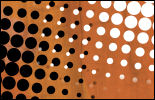
להורדה לפוטושופ || להורדה לפיינט שופ

להורדה לפוטושופ || להורדה לפיינט שופ
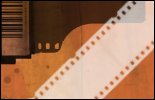
להורדה לפוטושופ || להורדה לפיינט שופ
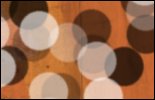
להורדה לפוטושופ || להורדה לפיינט שופ
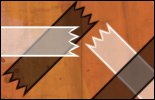
להורדה לפוטושופ || להורדה לפיינט שופ

להורדה לפוטושופ || להורדה לפיינט שופ
פיקסלי פו הדב
הם מהאתר שלי שנסגר, סטוצ'י.
אפשר לשים אותם ברשימות או להשתמש בהם לעיצובים/כפתורים וכאלו..


עד כאן להיום ^^
מקווה שאהבתם, השתמשתם ונעזרתם D;
ותגיבו =]

עריכה:
מחר מחר מחר אני טסה D;
אני מצפה לראות המון המון המון תגובות כשאני חוזרת ^^
אולי אני אעדכן משם, יהיה אינטרנט בזול [אני חושבת].
נשתמע ;]


 בבלוג זה
 בכל הבלוגים


 כינוי:
